「USB-Cで充電できる」だけでは、グラスへ映像を送れると判断できません。
USB-C・DP Alt Mode・PDは、確認する役割が違う
USB-Cはコネクタの形状を表します。VESAは、USB-CでDisplayPortの映像・音声を運ぶ仕組みをDP Alt Modeとして説明しています。PD充電の表記だけを映像対応の根拠にせず、端末の使用ポートに映像出力の記載があるかを調べてください。
例えば「充電器につなぐと充電できる」という結果で確認できるのは、その接続の充電です。グラスをつなぐ際の映像出力や対応解像度まで確認したことにはなりません。
→
→
1. 端末の正確な型番とポートを調べる
端末のメーカー名やシリーズ名だけで判断せず、型番と使用する端子を確認します。AppleはUSB-C接続の案内で、外部ディスプレイに対応するiPhoneと例外を分けています。近い製品名でも条件が同じとは限りません。接続ナビでは、確認できた公式案内と未確認の組み合わせを分けて表示します。
PCにUSB-C端子が複数あるときは、試したポートの場所もメモしておくと、問い合わせ時に説明しやすくなります。
2. ケーブルはワット数だけで選ばない
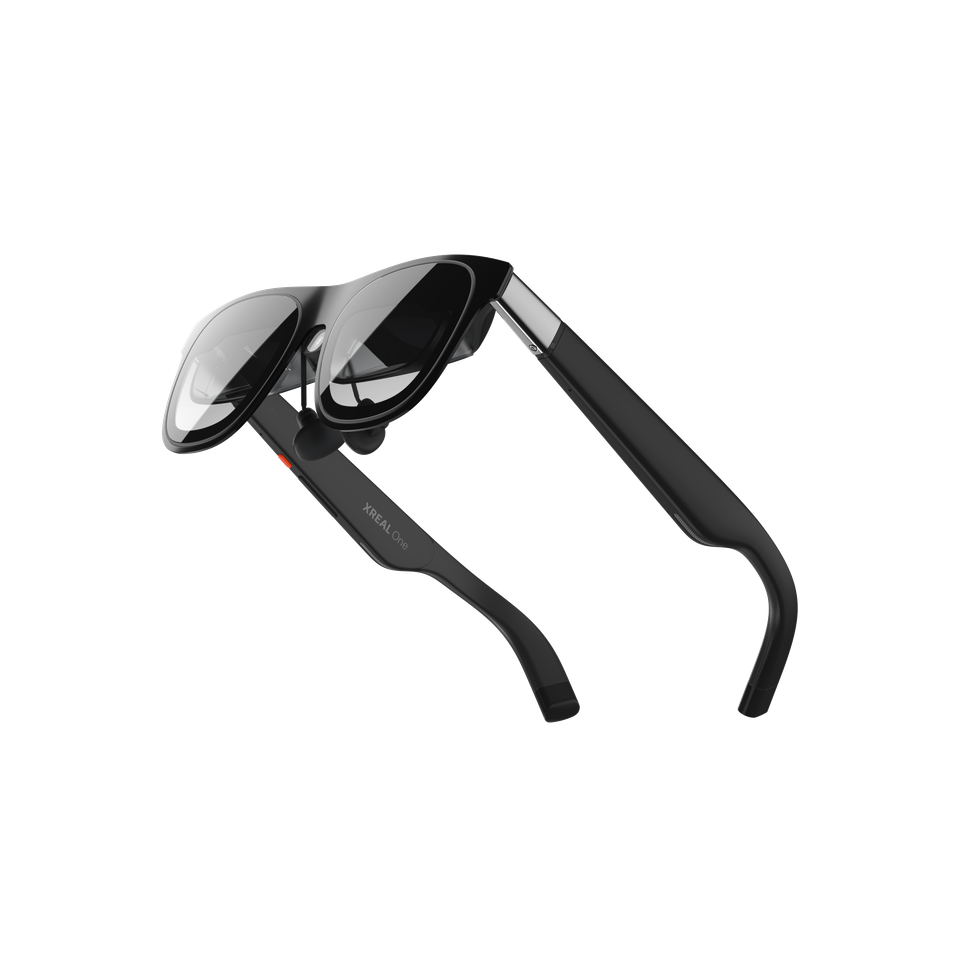
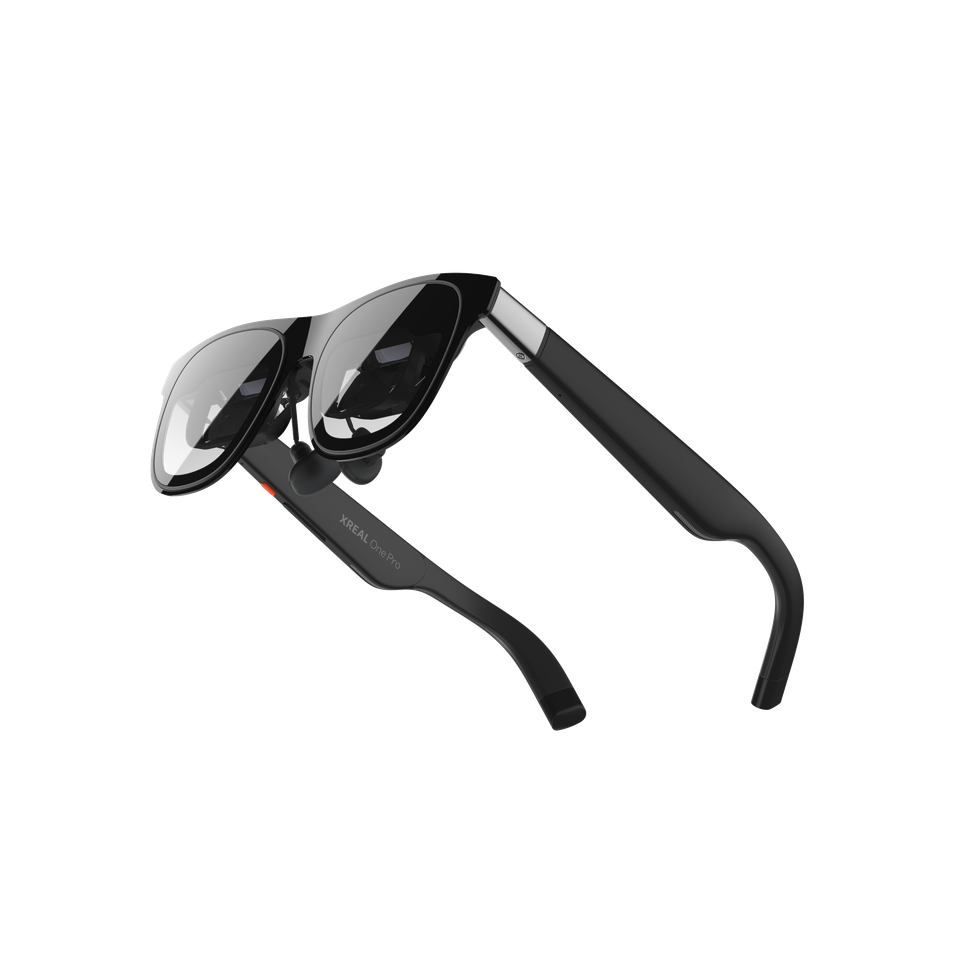
ケーブルの商品説明で確認したいのは、充電容量に加えて映像伝送の対応です。XREAL Oneシリーズの公式ガイドでは付属ケーブルの使用を案内しています。交換品を選ぶ場合も、グラス側が指定するケーブル条件を出発点にしてください。
買い物メモには「型番」「映像対応の記載」「必要な長さ」「グラスへの装着部分の形状」を書きます。高価な物や高ワット数の物を選ぶだけで問題が解決する、と考えないことが大切です。
3. HDMI変換は、入力と出力を矢印にする
XREALの接続ガイドには、HDMI出力端末からHDMI→USB-Cの変換機器を使う構成があります。商品名に同じ端子が並んでいても、USB-C→HDMIという逆方向の用途とは分けて照合してください。
販売ページの図にある入力機器・出力機器を、自分の「ゲーム機 → 変換機器 → グラス」に置き換えて確認します。変換機器の電源がどこから入るかも一緒に書き出すと、必要な物が見つけやすくなります。
4. 充電ハブは、グラス向けの映像出力を確認する
ハブにUSB-C端子があっても、電源入力用の端子か、映像を出せる端子かを分けて見ます。XREAL Hubの日本公式ページは、充電併用と対応機器の一覧を掲載しています。その条件を、別メーカーのグラスや未記載の派生機種へ広げません。
購入前のチェックは「グラスの機種」「端末の型番」「ハブの型番」「電源とケーブル」の4点です。端末を充電しながら使いたい場合は、ハブだけでなく電源も含めて総費用を試算しましょう。
まだ映らない場合は、症状を分ける
全く映らない場合と、特定の動画アプリだけ黒くなる場合では、確認する対象が異なります。ケーブルを購入する前に、ロゴやホーム画面が映るかを記録してください。
画面が映らないときの確認順序 → / 動画アプリだけ黒い場合 →
購入前の判断例
充電はできるのに映らない場合
充電できたケーブルでも、映像を送れることは確認できていません。まず端末の使用ポートに映像出力の案内があるかを調べ、その後で付属ケーブル・指定ケーブルの条件と照合します。変換機器を使っている場合は、端末からグラスへ向かう入力・出力の方向も記録してください。
出典と確認日
- VESA / DisplayPort:USB-Cと映像出力のFAQ ↗
- Apple:iPhoneのUSB-C接続条件 ↗
- XREAL Oneシリーズ:接続・画面モード ↗
- XREAL Hub:給電と対応条件(日本公式) ↗
2026年10月9日確認。公式仕様の解説と、編集部による購入前の確認例です。実機での接続・見え方は未検証です。