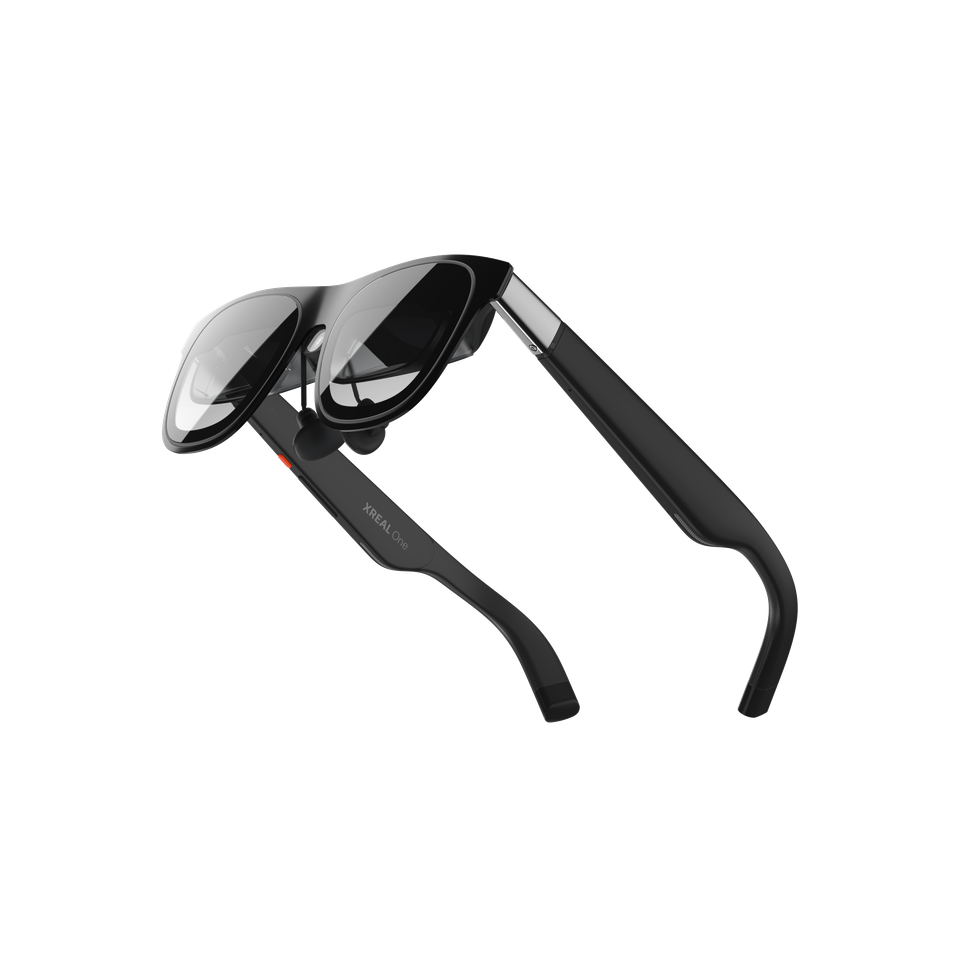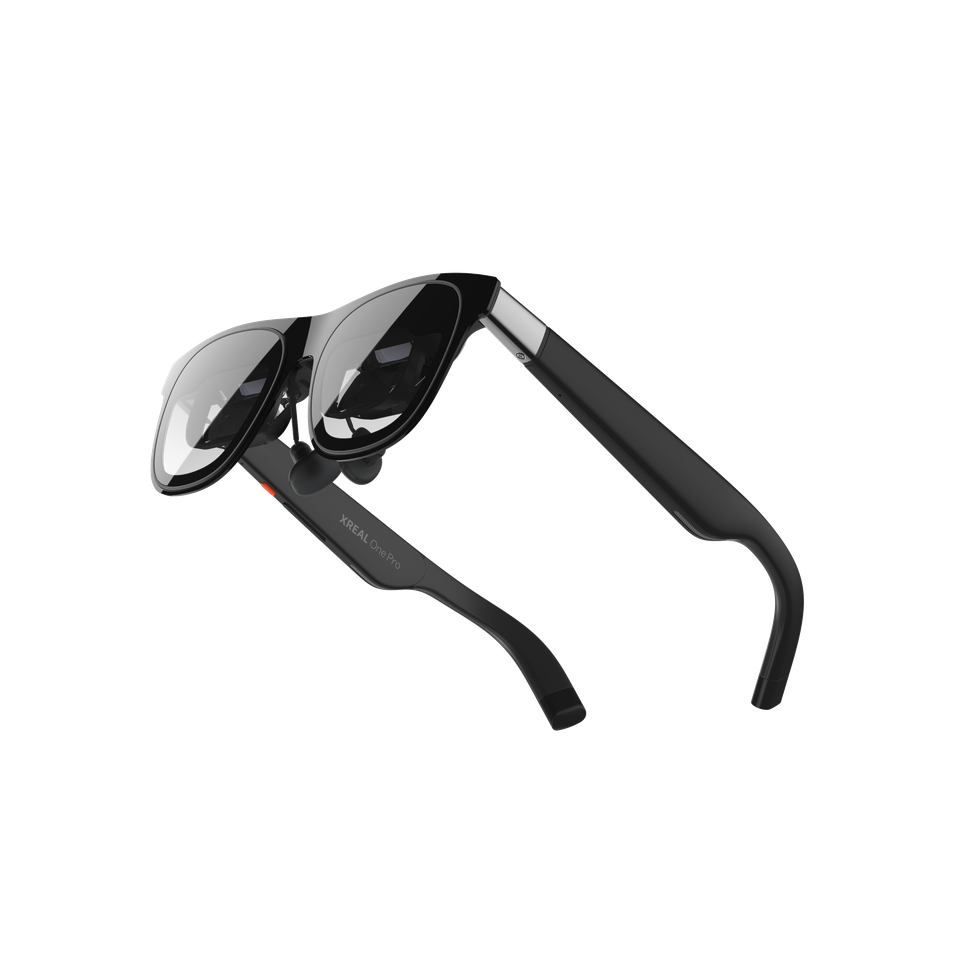
「画面固定」の一言だけでは、どこまで追跡できるか分かりません。使う機器とモードをセットで確認しましょう。
3DoFと6DoFは、動きを追う範囲の違い
Google Developersは、3DoFを回転の追跡、6DoFを回転と位置移動の追跡として説明しています。左右を向く・上下を向く・頭を傾けるのが回転です。前後・左右・上下へ頭の位置そのものが動くことは、別の情報になります。
ここでの数字は解像度や画面の数ではありません。6DoFなら必ず文字が読みやすい、複数の作業画面が使える、といった意味でもありません。
画面を正面側へ追従させる表示。滑らかさなどの動作は機種・設定で異なります。
頭を向けた方向を追跡。位置の移動まで追う6DoFとは区別します。
前後・左右・上下への移動も追跡。対応機器と利用環境の確認が必要です。
「固定」と「追従」を、使う場面から考える
PCの資料を見るとき、視線をそらして戻したときに画面がどこにあると使いやすいかを考えます。動画を見るときも、頭を動かした際の画面の挙動を確認したいところです。これは選び方の例であり、どちらが快適かを当サイトで実測した評価ではありません。
比較表では「画面固定・追従」の欄を読み、数字だけでなく、その機種に必要なアプリや追加機器を確認してください。
XREAL Oneシリーズの公式例:AnchorとFollow
XREALの公式ガイドには、画面を固定するAnchorと、正面側へ追従させるFollowが説明されています。同じグラスでもモードを切り替えるため、画面が動くことだけで不具合とは決められません。画面の位置を正面へ戻す操作も案内されています。
この説明はXREAL Oneシリーズの例です。他メーカーでは機能名・制御方法・必要な機器が異なるため、同じ名称やボタン操作を当てはめません。
6DoFは、追加機器を含めて確認する
XREAL Eyeの公式案内では、Oneシリーズと組み合わせてAnchorからSpatial Anchorへ拡張する機能が紹介されています。グラス単体の仕様と、アクセサリーを追加した状態を分けて比較してください。
購入メモには、対応グラス、追加機器、ファームウェア、使うアプリや接続端末を書きます。必要な物が確認できたら、費用シミュレーターのアダプター・追加機器欄へ見積額を入れられます。未確認の金額は空欄で残します。
画面固定・複数画面・文字の読みやすさは別々に見る
一つの大きな映像を固定できることと、複数の独立した作業画面を使えることは、別の機能です。PC作業が目的なら、使いたいアプリでどのように表示するのかを確認します。文字の読みやすさも、追跡方式の名称だけでは評価できません。
- グラス単体で使えるモードは何か
- 追加機器や専用アプリが必要か
- 自分の端末・OSが対象か
- 画面を正面へ戻す操作が分かるか
- 実際の文字サイズと画面端を試せるか
映像型の画面固定・利用条件を比較 → / 画面が正面にないときの確認 →
購入前の判断例
6DoFなら仕事に向く、と判断する前に
会議資料を1枚読む用途と、複数のウィンドウを並べる用途では、必要な条件が異なります。追跡方式を確認した後に、画面数、使うアプリ、会社PCへのインストール可否を確かめましょう。6DoFの対応だけを、複数画面や小さな文字の読みやすさの根拠にはしません。
出典と確認日
2026年10月9日確認。公式仕様の解説と、編集部による購入前の確認例です。実機での接続・見え方は未検証です。