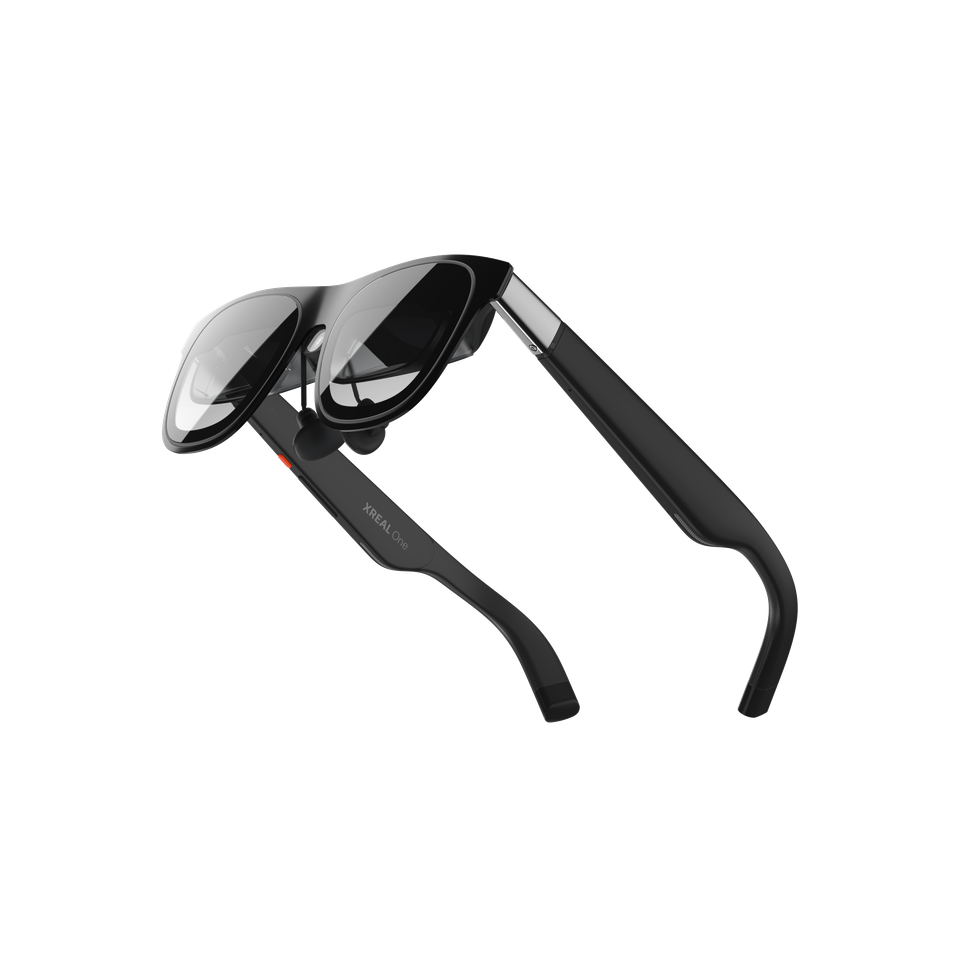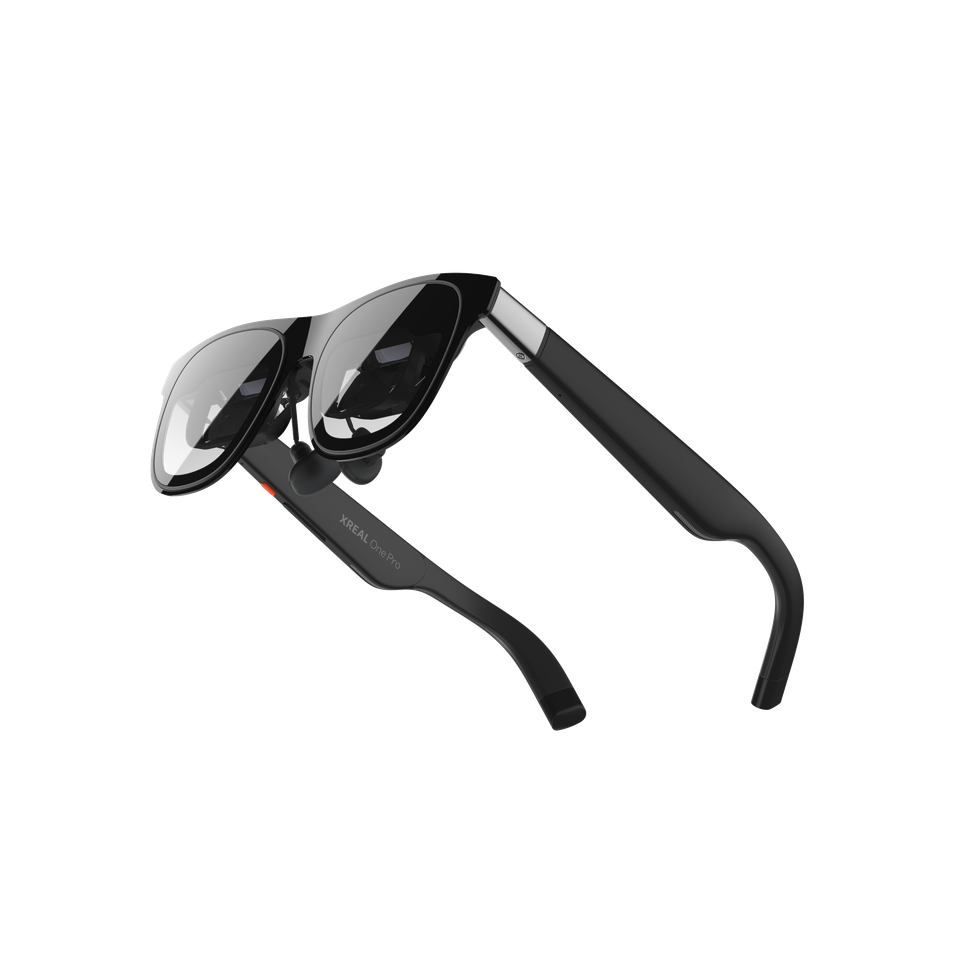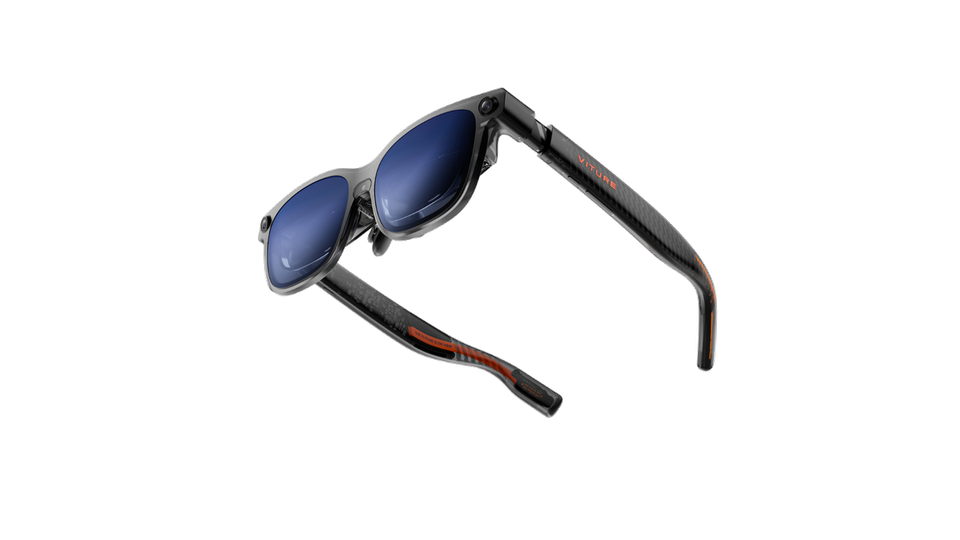
画面を映す構成と、充電しながら遊ぶ構成を分けましょう。公式のシリーズ名による案内を、派生モデルの実測結果としては扱いません。
公式情報と、その条件をもとにした選び方の解説です。接続・装着感・画質の実測は行っていません。
短時間の直結と、長時間の給電を分ける
XREALはOneシリーズとSteam Deckの直接接続を案内し、充電併用にはHubを紹介しています。一方でガイドの記載はSteam Deckというシリーズ名です。LCD・OLEDの版や使用中のOSまで検証済みという意味にはしません。
長時間の構成に必要な物
グラス本体と付属ケーブルに加え、使う端末に対応する映像・給電用ハブ、対応電源を確認します。一般的な充電専用の分岐器を同等品として選ばず、映像出力と充電を併用できる製品かを調べてください。所有済みの機器が使える場合もあるため、購入前に型番と仕様を照合します。
ゲームを始める前の確認順
- 端末の型番とOS、グラスとファームウェアを記録する。
- メーカーが案内する構成で画面出力を確認する。
- 音声の出力先と音量を確認する。
- 給電を加えた場合、充電状態と表示を別々に確認する。
- 使いたいゲームと表示モードで確認する。
これは検証手順の提案で、当サイトの実測結果ではありません。
最大Hzとゲームの快適さは分けて判断する
製品仕様の最大リフレッシュレートを、そのゲームが常に出せるフレーム数と同じものとして扱いません。出力設定、ゲーム側の設定、追加機器を揃えて見る必要があります。入力遅延や文字の読みやすさを重視する場合は、実測のあるレビューや試着の結果を別途確認してください。
本体より先に、総費用の上限を決める
すでにSteam Deckを持っているなら、今回買い足す分だけを見積もれます。グラス本体・給電用ハブ・電源・レンズの費用を分けると、上位モデルへ予算を回せるか判断しやすくなります。
購入前の判断例
出先で遊ぶ構成を考えるなら
電源のある席と、モバイルバッテリーだけで遊ぶ場面を分けて準備します。今回買い足すハブ・電源・ケーブルを列挙し、端末の充電とグラスへの映像出力を両立できるかを確認してください。電池が何時間延びるかは、消費電力や実際のゲーム条件がなければ計算できません。
出典と確認日
2026年10月7日確認。海外の接続ガイドは接続条件の根拠として参照し、日本での価格・保証へ流用していません。