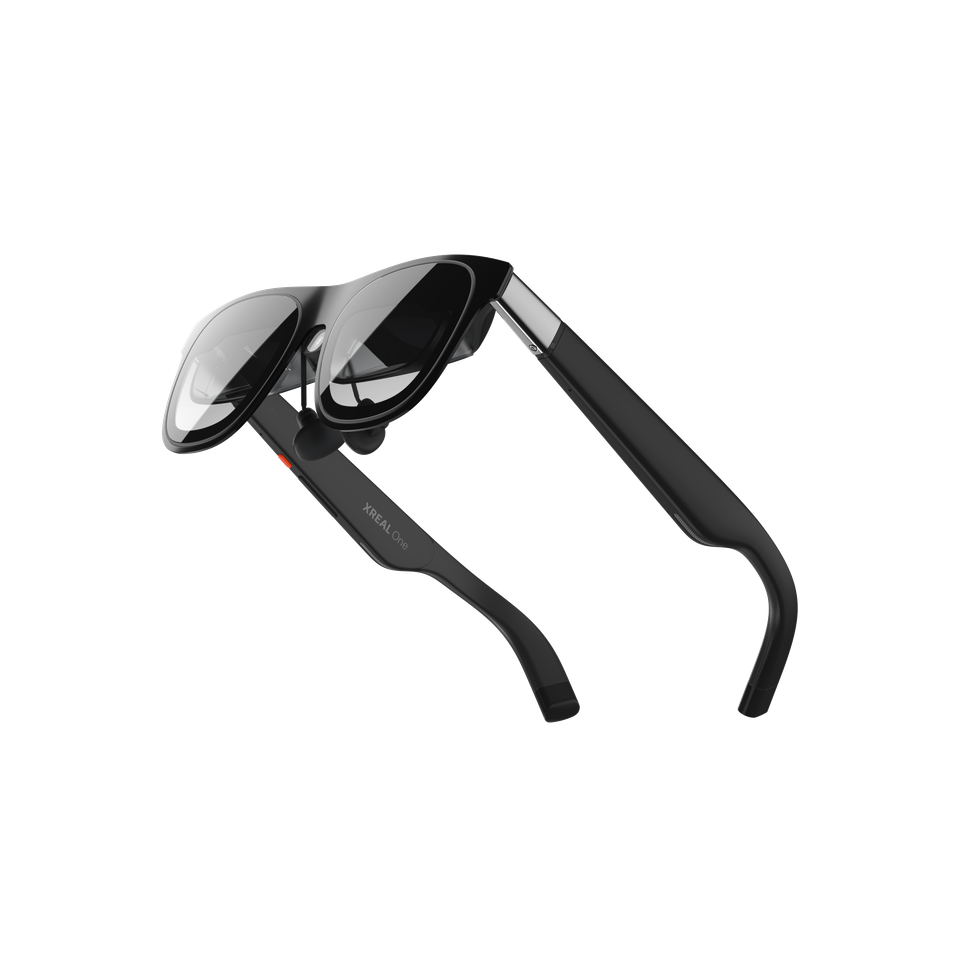
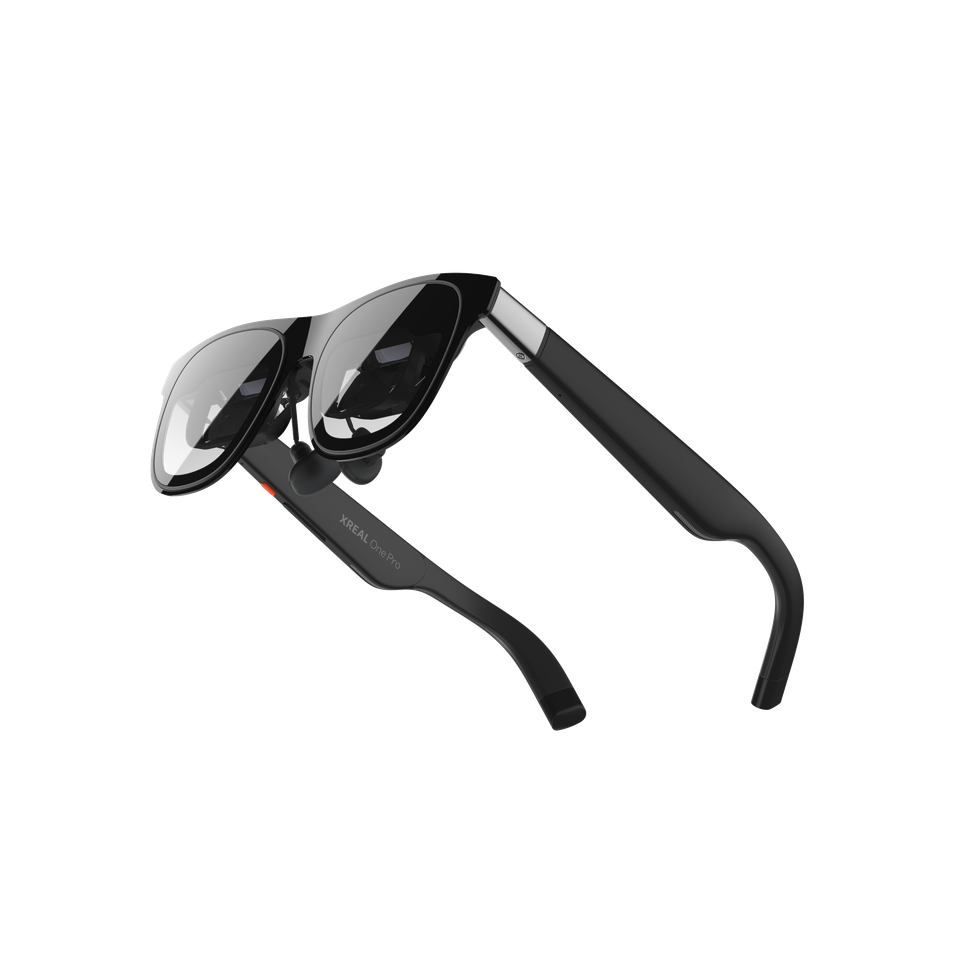
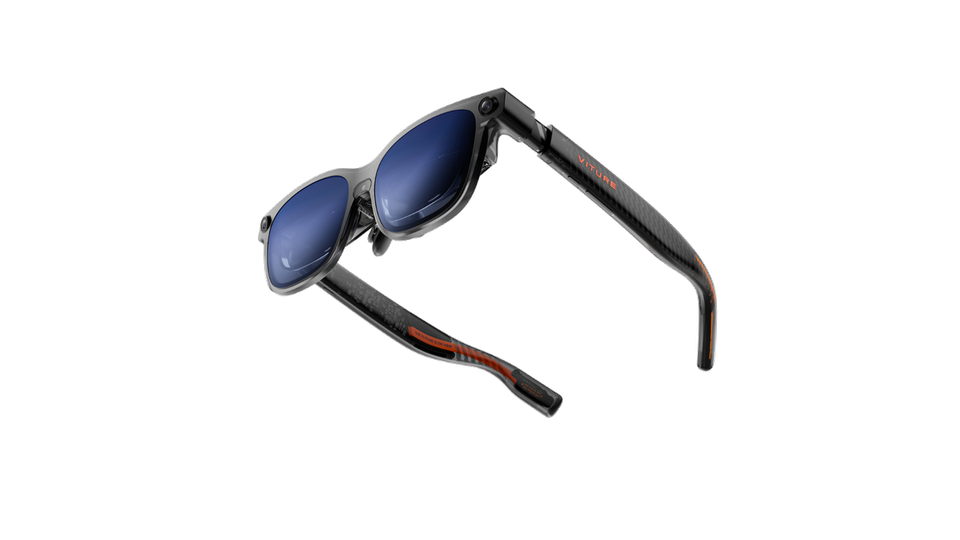
ゲーム機の名前だけで対応を決めず、正確なモデルと映像出力、電源、アダプターまで確認します。
公式案内を読むための選び方ガイドです。実機での画質・装着感・接続は未検証です。
使うゲーム機を、モデル名まで確認する
初代Switch、有機ELモデル、Lite、Switch 2は別の機器です。携帯PCも世代やモデルで条件が変わります。レビューや対応表を読む際は、自分の機種に適用される案内か確かめてください。
Switchを直接つなげばよいとは限らない
XREAL Oneシリーズの公式ガイドは、Switchへの直接接続はできず、XREAL Hubと電源を使う方法を案内しています。この条件をLiteやSwitch 2、別メーカーのグラスへ流用しません。VITUREの案内も、追加機器の対象モデルと使用条件を確認します。
携帯PCでは、映像出力と充電を分ける
XREAL公式はSteam Deck・ROG Allyの直接接続を案内しています。ただし派生モデルの確認は別です。遊びながら端末を充電する場合は、対応ハブと電源を含めて構成を考えましょう。
HDMI機器は変換の方向も確認する
PlayStation・XboxなどのHDMI出力をグラスへ映すには、適切な変換機器と電源を確認します。一般のUSB-CからHDMIへのケーブルを、逆方向に使えるとは判断できません。
120Hzという数字は、体感の遅延ではない
最大リフレッシュレートと、ゲーム全体の遅延は別の項目です。グラス、端末、変換機器、ゲームの設定が関わります。当サイトは入力遅延を測定していないため、対戦ゲームに向くかを数値だけで評価していません。
購入前の構成メモ
- ゲーム機の型番とグラスの機種・世代
- ケーブルと変換機器の型番・変換方向
- グラスへの給電と端末の充電方法
- 音声の出力先と、使いたい表示モード
- 本体・追加機器・視力補正の総費用
購入前の判断例
ゲーム機が二台ある場合
Steam Deck用に調べた直結構成と、HDMI出力の据置機で必要な変換構成を別々に書きます。一つのアダプターで両方に使えると推測せず、それぞれの公式対応表と電源条件を確認してください。遊ぶゲームの設定や音声の出力先も、一台ずつ確認する項目です。
出典と確認日
2026年10月7日確認。購入時はリンク先の現行条件と、端末・グラス・アダプターの型番を照合してください。