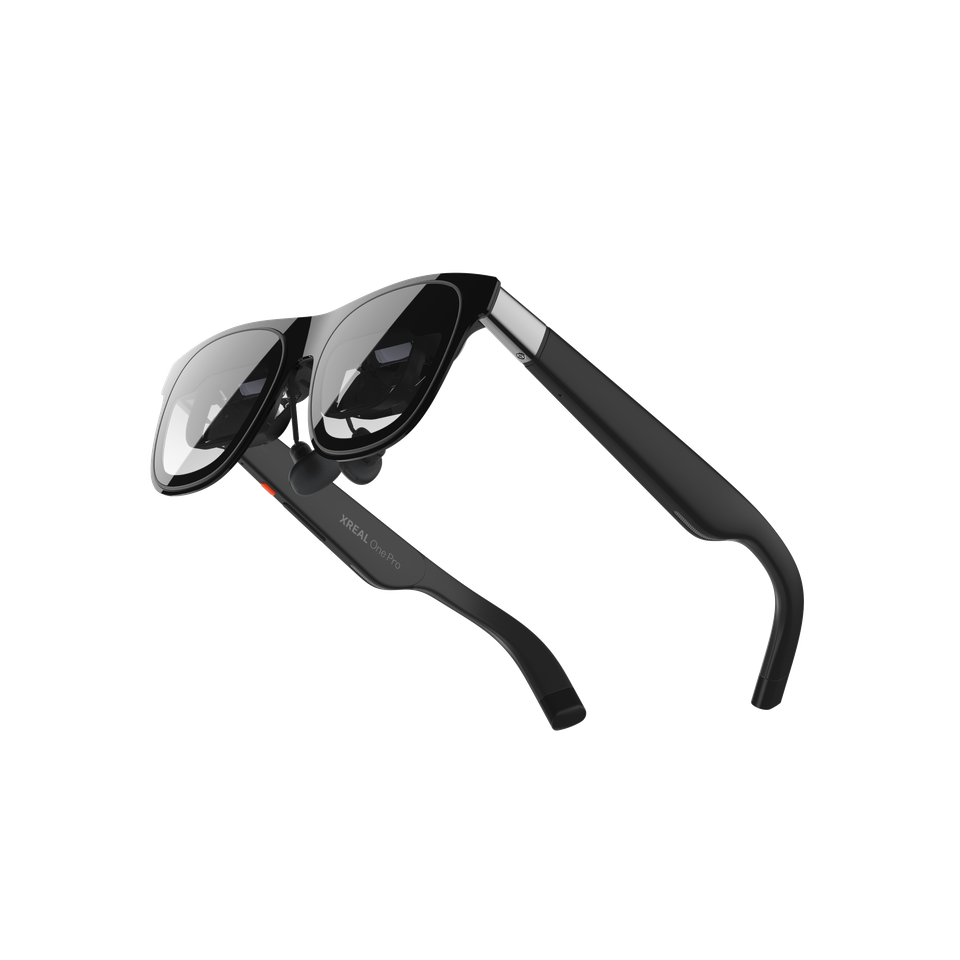
ARグラスでPC作業をしたい場合は、映像の迫力に加えて、普段の文書や表計算を無理なく読めるかを確認しましょう。公称の画面サイズや解像度だけでは、自分の目・装着状態・作業アプリでの読みやすさは決まりません。
この記事は購入前の確認手順です。当サイトで実機を使って文字の鮮明さを比較した結果や、長時間使用を検証した結果ではありません。機種の順位ではなく、自分の用途で確かめる順序を整理します。
最初に「映る」と「読み続けられる」を分ける
接続直後にデスクトップが表示されれば、映像出力の確認は一つ進みます。そのあとに、日本語の本文・細い罫線・画面端のメニューを読めるかを調べます。中央の動画が見やすくても、四隅の小さな文字まで同じように読めるとは限りません。
まだPCの画面が映らない場合は、表示設定より先に接続条件と接続トラブルの確認手順を使ってください。USB-C端子があるだけでは映像出力に対応するとは限らないためです。
1.装着と視力補正を先に合わせる
鼻当てや掛ける位置を調整し、左右それぞれで画面の見え方を確認します。度付きレンズが必要なら、対応範囲と追加費用も購入前の確認項目です。単に文字サイズを大きくして、装着のずれを見落とさないようにします。
XREAL One Proの日本公式ストアでは、MサイズのIPDを57〜66mm、Lサイズを66〜75mmと分けています。また同梱のレンズフレームは度付きレンズそのものではありません。「フレーム付属」を「自分の度数でそのまま使える」と読み替えず、購入先で構成を確認しましょう。
2.普段の資料を、普段の倍率から試す
テスト用の大きな文字だけでなく、実際に読むメール、表計算、Webページ、コードなどを開きます。社外へ出せない資料は使わず、同じ文字量のダミー文書で構いません。
| 表示するもの | 確認する場所 | 記録すること |
|---|---|---|
| 日本語の本文 | 中央と四隅、漢字・句読点 | 無理なく読めるアプリの表示倍率 |
| 表計算 | 小さな数字・罫線・横長の列 | 拡大後に見渡せる行数・列数 |
| ブラウザー | タブ名・アドレス欄・操作ボタン | 本文以外のUIも読めるか |
| コードや資料の並列表示 | 左右のウィンドウと画面端 | 並べたまま読めるか、切り替えが必要か |
OSの拡大率とアプリ内のズームは別々に記録すると、あとで再現しやすくなります。「読めるように拡大した結果、欲しかった作業領域が残るか」までが確認ポイントです。倍率の大きさだけで優劣を付けないでください。
3.頭を動かしたときの画面を確認する
画面が視線と一緒に動くか、向きを変えても所定の位置に残るかで、文章を追う感覚は変わります。画面固定にはグラス本体の機能だけでなく、アプリ・追加機器・対応OSが関わる構成もあります。
画面固定がある機種でも、表示範囲の外を見る動作や再センタリングを試してください。小さな文字を読むたびに頭の向きを直す必要があるか、自分の姿勢で確認します。用語の違いは3DoF・6DoFと画面固定に整理しています。
4.仕事の構成で最後まで動かしてみる
複数の仮想画面を使う場合は、必要なアプリを会社のPCに導入できるか、権限が必要かも確認します。映像出力ができることと、画面拡張アプリを使えることは別です。
給電しながら接続できるか、音声の出力先を切り替えられるか、グラスを外してキーボードや紙を見たあとに戻りやすいかも試します。長く使いたい人ほど、映像を表示した直後の第一印象だけで判断しないほうが、購入後の用途に近い確認ができます。
購入前・試着時の記録シート
次の項目をメモにコピーして使えます。合否の共通基準ではなく、同じ条件で候補を比較するための記録です。
- 機種・サイズ/度付きレンズ/鼻当て:
- PC・OS/接続ケーブル・追加機器:
- 表示解像度/OS拡大率/アプリのズーム:
- 中央・四隅の日本語と数字:
- 読める倍率で残る作業領域:
- 画面固定・再センタリング/アプリの導入可否:
- 実際に試した時間/気になった点:
「動画は見やすいが細かい表は拡大が必要」でも、用途が動画中心なら候補になり得ます。逆に、細かな表を長時間扱うなら、持ち運びやすさより文字の確認を先に置くと選びやすくなります。映像ディスプレイ型の比較では、その確認に必要な接続・画面・追加機器の条件を並べられます。
出典・確認範囲
- XREAL日本公式・One Pro:サイズ別IPD、同梱レンズフレーム、鼻当ての案内を確認。
- 接続と機器条件は、当サイトの接続ガイドと各製品詳細の公式出典を参照。
確認日:2026年10月9日。試し方と記録シートは編集部による提案です。機種ごとの文字の鮮明さ・装着感・疲れにくさは実測していません。