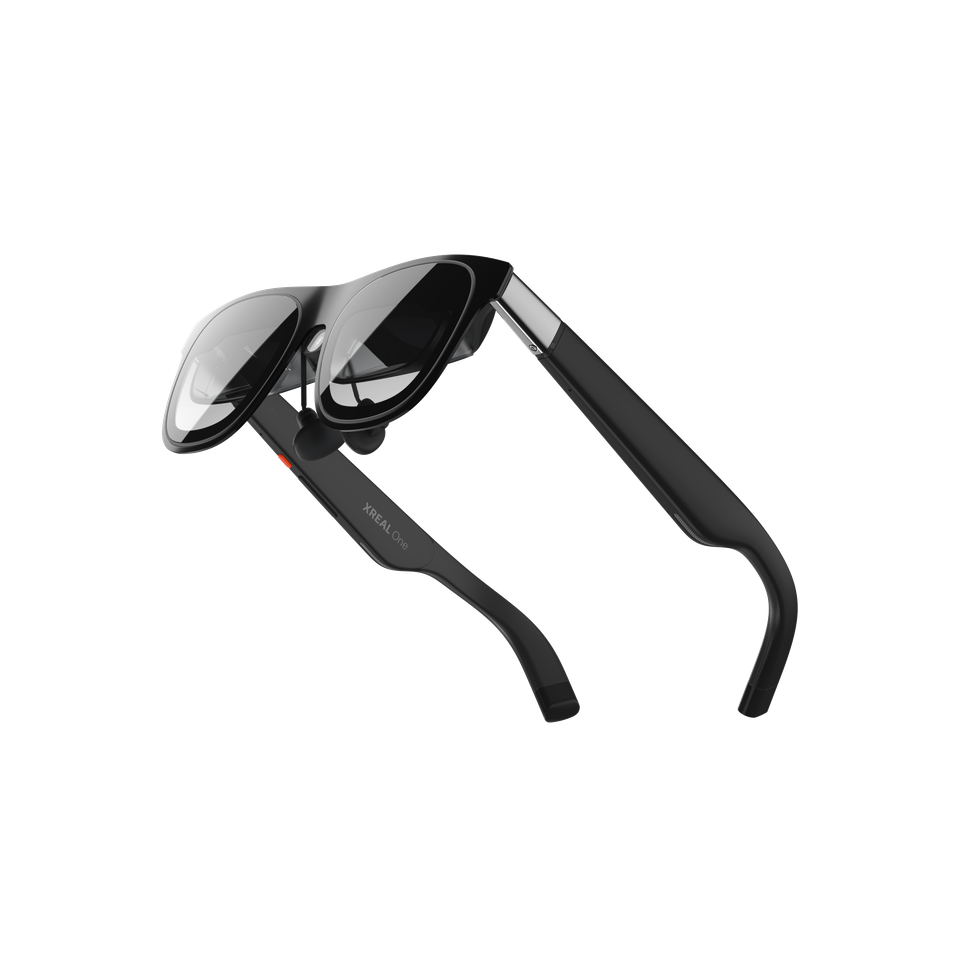
仮想画面は大きくするほど使いやすいとは限りません。全体が視野に収まり、文字を追いやすい設定を探すことが大切です。
この記事は公式資料と出典を明示した第三者の記事を整理した購入前ガイドです。当サイトによる実機テストではありません。第三者記事の調査日は2026年10月9日、本文の編集日は10月26日です。
公式資料の仕様と利用条件
以下は2026年10月6〜9日に確認した公式資料の記録です。項目ごとの確認日を示しています。購入時はリンク先の最新条件を確認してください。
- 接続・映像入力:USB-C有線。端末側のDP映像出力が必要。(状態:条件あり/確認日:2026-10-06) 公式根拠
- 画面固定・空間追跡:本体で3DoF。6DoFは別売XREAL Eyeが必要。(状態:条件あり/確認日:2026-10-06) 公式根拠
- 接続端末の条件:DP映像出力対応USB-CのPC等。Switchは直接接続不可。(状態:条件あり/確認日:2026-10-06) 公式根拠
公開された記事から分かること
Tom’s Hardware / Brandon Hill|実使用レビュー
原典を開く(R15)/公開:2024-12-25/確認:2026-10-09
確認範囲:MacBook Pro・Windows PCのゲーム利用等、本文確認。
- 本体処理による画面固定と、2時間以上の装着を評価。
- 著者の設定では仮想画面を近く・大きくすると端が見切れ、距離を離すと収まった。
読み取りの限界:発売時点のソフト。見える範囲と快適さは眼の位置・顔幅・画面設定で変わる。
提供・広告関係:アフィリエイト表示あり。
普段の作業画面で合わせる
画面の大きさと距離を別々に調整する
まず画面全体が見える位置に合わせ、文章や表の文字サイズを調整します。広告の最大インチだけで選ばず、端の文字を読むために頻繁に首を動かさなくて済むかを確認します。
端末の映像出力と給電を確認する
USB-C端子があっても映像出力に対応するとは限りません。PCや携帯ゲーム機の型番、必要な変換機器、使用中の充電方法を確認し、長時間使うときは接続元の電池も見積もります。
購入前に残る確認
仕事の小文字、90分以上の装着、Steam Deck等の給電元電池、移動中の画面安定。
これらは当サイトで実測・確定できていない項目です。海外版、試作機、過去のソフトウェアでの報告を、現行の日本販売版の性能として保証するものではありません。価格・機能・対応言語は購入対象の公式情報で確認してください。